
LooKC의 크롬익스텐션 서비스에 대한 사용가이드 문서 입니다.
1. 설치 방법
1.
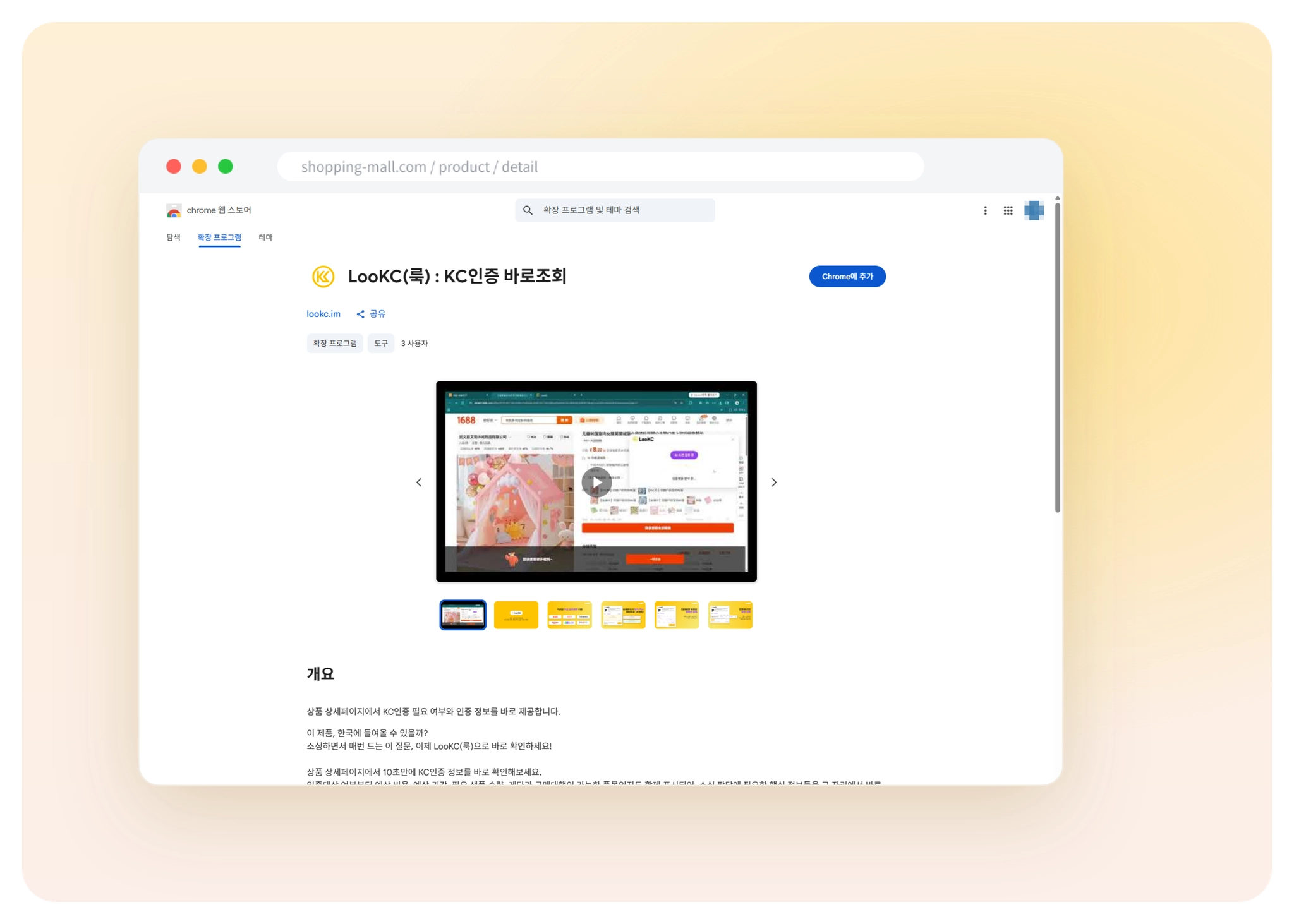
크롬 웹 스토어에 접속하여 ‘Chrome에 추가’를 클릭하여 설치해주세요.

설치할 때 알람 메시지가 나옵니다.
 신규 출시된 크롬익스텐션 프로그램은 아직 구글에 사용이력이 쌓이지 않아 주의를 요구한다는 형식적인 멘트가 달리곤 합니다. 제품의 기능, 동작 상 문제 없는 문구로 ‘설치 계속’을 클릭하여 진행해 주시면 됩니다. 자세한 내용은 아래 FAQ글을 확인해주세요.
 2. 사용 방법

시작하기 전에
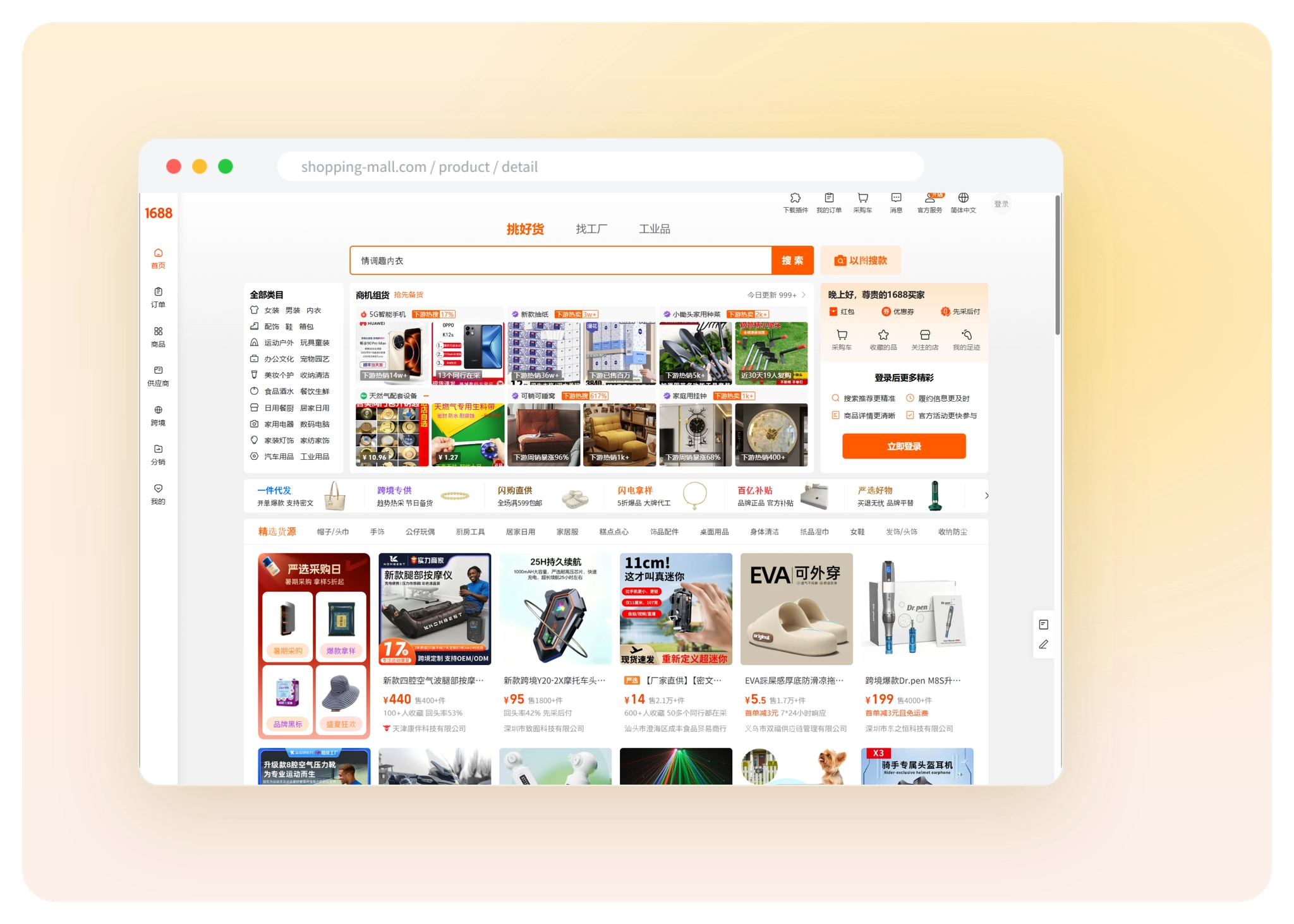
제품 상세페이지로 접속해주세요.
LooKC 크롬 익스텐션은 제품 상세페이지에서만 동작합니다. 리스트 페이지에서 동작하지 않는 것은 정상이오니 참고 부탁드려요.
1) 런쳐
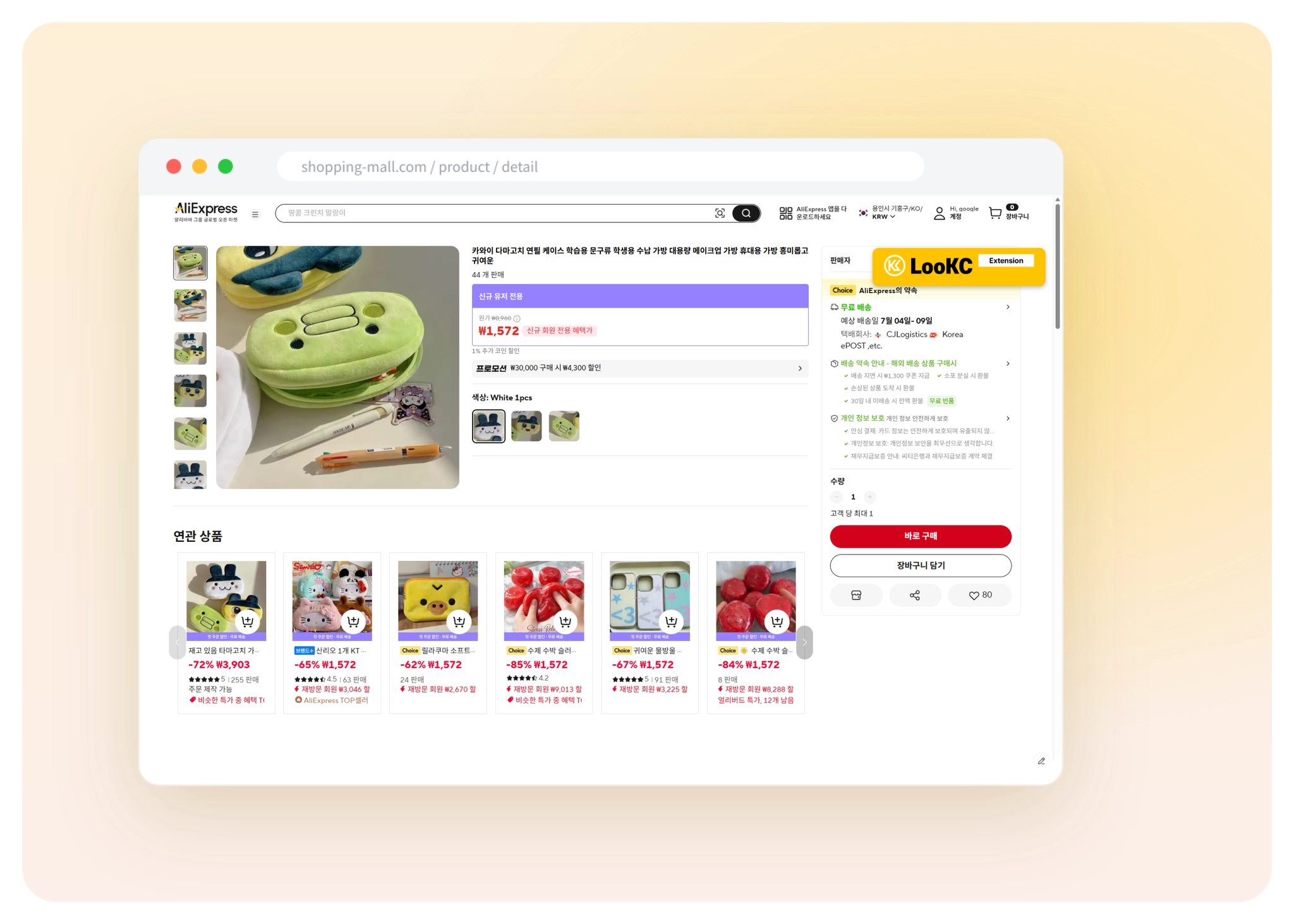
제품 상세페이지 접속시 우상단에 ‘LooKC Extension’ 런쳐가 표시됩니다.
해당 런쳐를 클릭하여 실행해주세요.

한번 실행하면 세션이 끝나기 전까지는 매번 런쳐가 자동 오픈되어 상세페이지 접속시마다 매번 누르지 않아도 됩니다.
2) 로그인
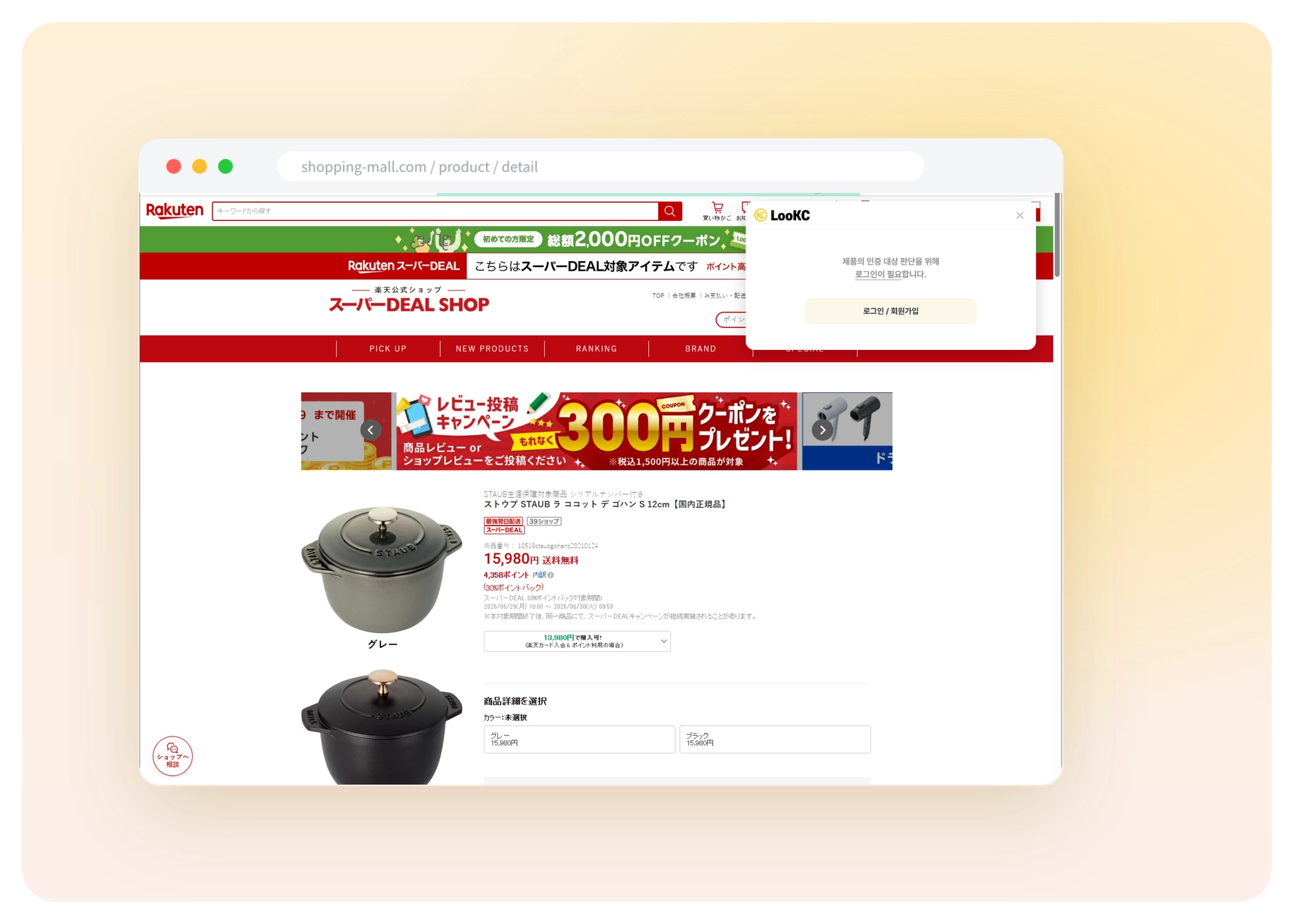
로그인 상태가 아니라면, ‘로그인/회원가입’ 버튼을 눌러 로그인을 진행해주세요.

새탭에서 LooKC 홈페이지로 이동하며, 로그인 후에는 상품페이지로 돌아오면 자동으로 적용돼요.
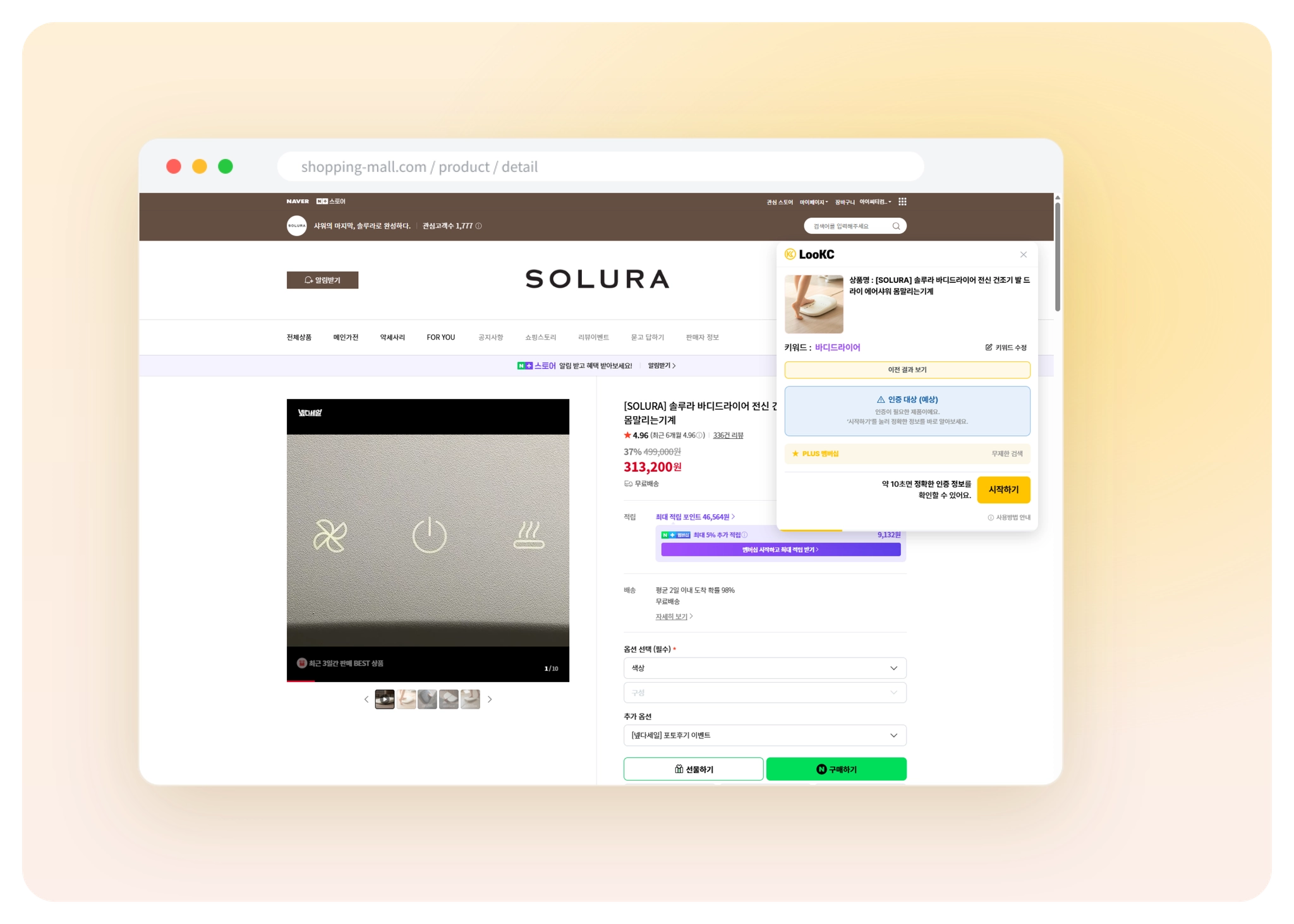
3) 1단계 - 1차 판단
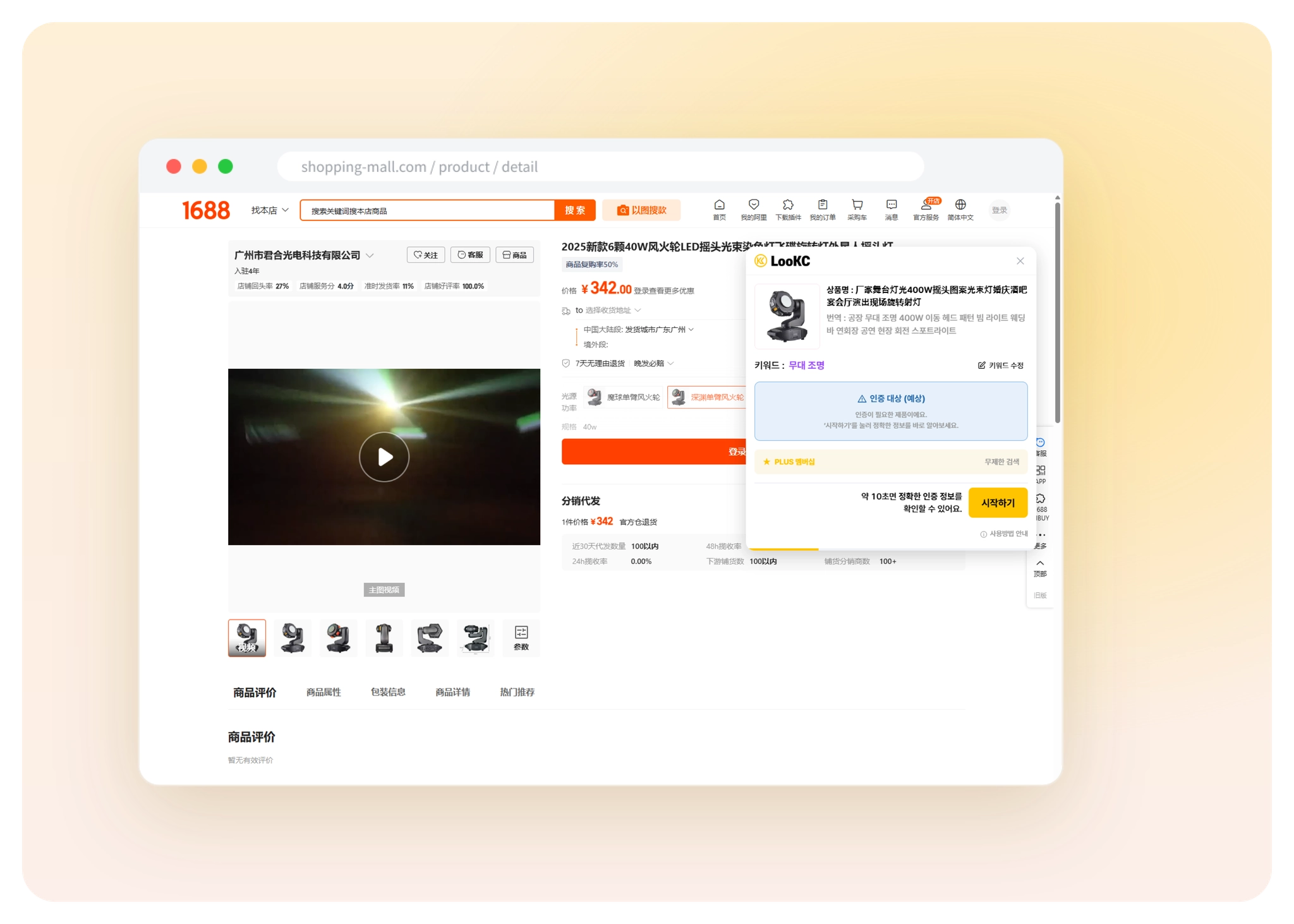
로그인 후 제품 상세페이지로 돌아오면 1단계 화면이 표시됩니다.
1단계에서는 LooKC의 AI가 상세페이지의 제품을 판단하여 제품을 설명할 수 있는 ‘키워드’를 추출해요.
해당 키워드가 인증대상인지 여부에 대한 예상 판단을 제공하며, 결과는 아래 4가지 중의 하나로 표시됩니다.
•
인증 대상 (예상)
•
인증 비대상 (예상)
•
검토필요
•
결과없음

AI가 추출한 키워드가 제품과 일치하지 않는 것 같아요.
AI는 다양한 상품들을 지속적으로 학습하며 고도화되고 있어요. 아직 배우는 시기라 가끔 틀릴 수가 없는데요, 이런 경우에는 키워드 우측의 ‘키워드 수정’을 클릭하여 키워드를 수정해주세요.
예상이 아니라 바로 결론을 알 수는 없나요?
인증은 단순히 어떤 유형, 카테고리의 제품인지만으로는 판단이 어려워요. 동일하게 불리는 제품이라도 사양, 사용자, 사용환경, 목적에 따라 요구되는 인증이 달라질 수 있고, 그에 따라 대상여부가 완전히 달라질 수 있어요.4) 2단계 - 제품 사양 입력
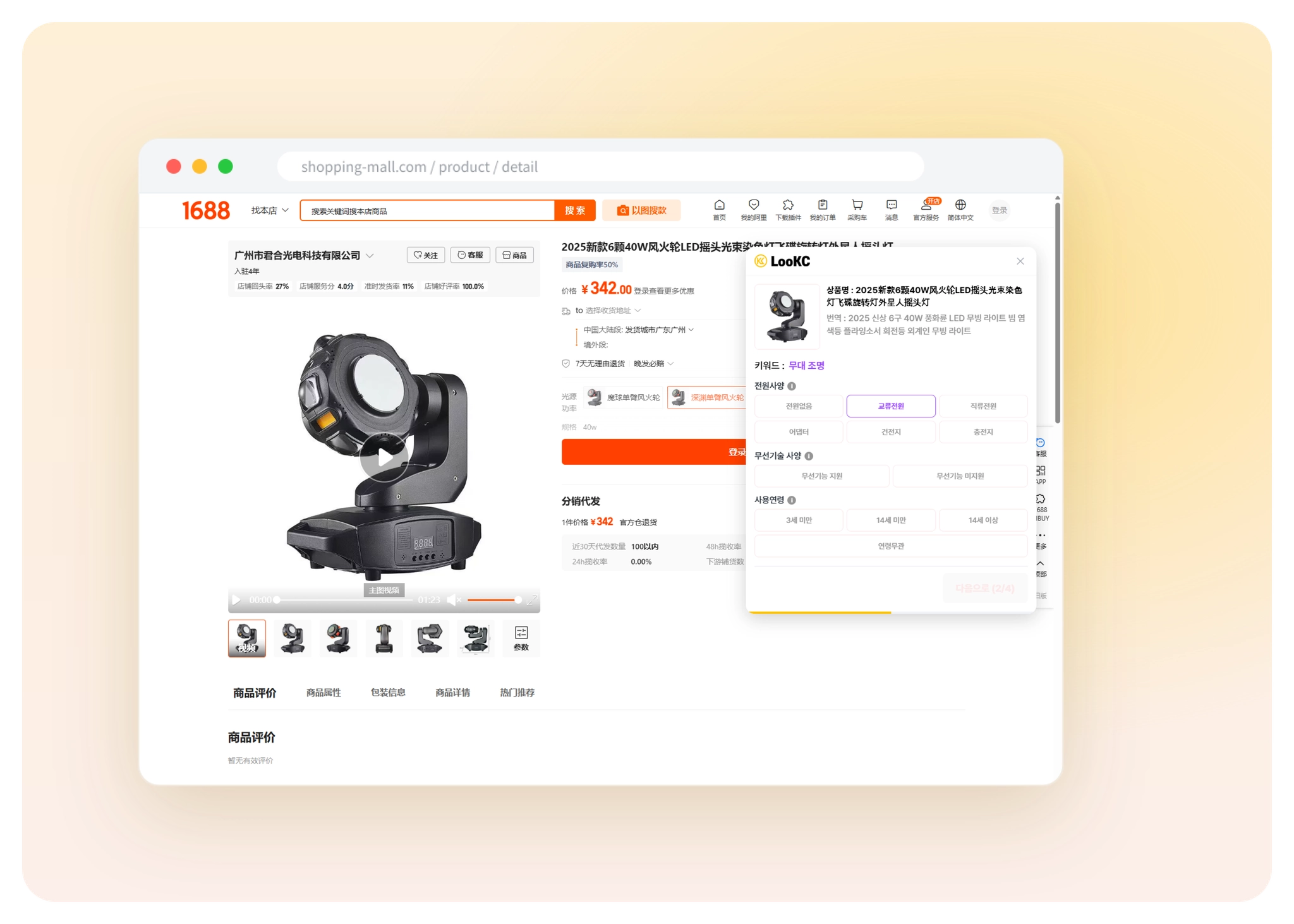
정확한 정보 제공을 위한 추가 정보를 입력하는 단계에요.
똑같이 불리는 제품이라도 사양, 사용자에 따라 인증대상 여부부터 인증에 필요한 기간, 비용, 샘플 수량, 구매대행 가능여부 모든 정보가 달라질 수 있기 때문에, 정확한 정보를 입력해주는게 좋아요.
선택 사양에 따라 정보가 크게 달라질 수 있어, 모든 사양을 입력해야만 해요.

사양을 어떤걸 골라야할 지 잘 모르겠어요
입력이 어려우신 분들은 사양 옆의 아이콘 위에 마우스를 올리면, 사양 선택에 대한 가이드를 제공해드리고 있으니, 해당 내용을 참고해주세요.5) 3단계 - 제품 선택
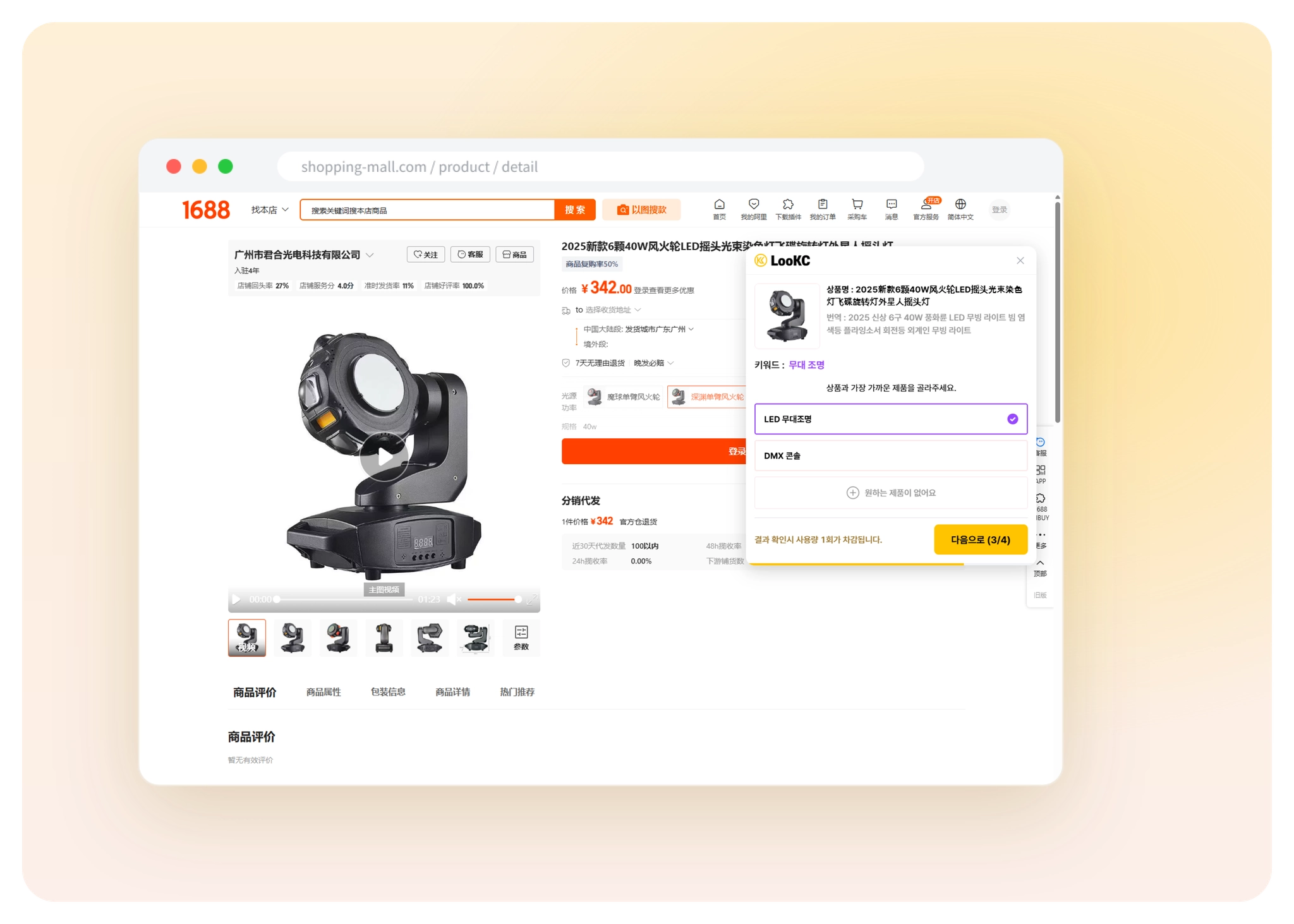
이제는 정확한 제품을 선택할 차례에요. 제품 파악이 서투를 수 있으니, 정확히 내가 보고 있는 상품이 어떤 제품인지 확정하는 단계라고 보면 되요.
리스트에 나오는 상품 중 내 제품을 가장 잘 설명해주는 것을 선택해주세요.
6) 4단계 - 제품 인증정보 확인
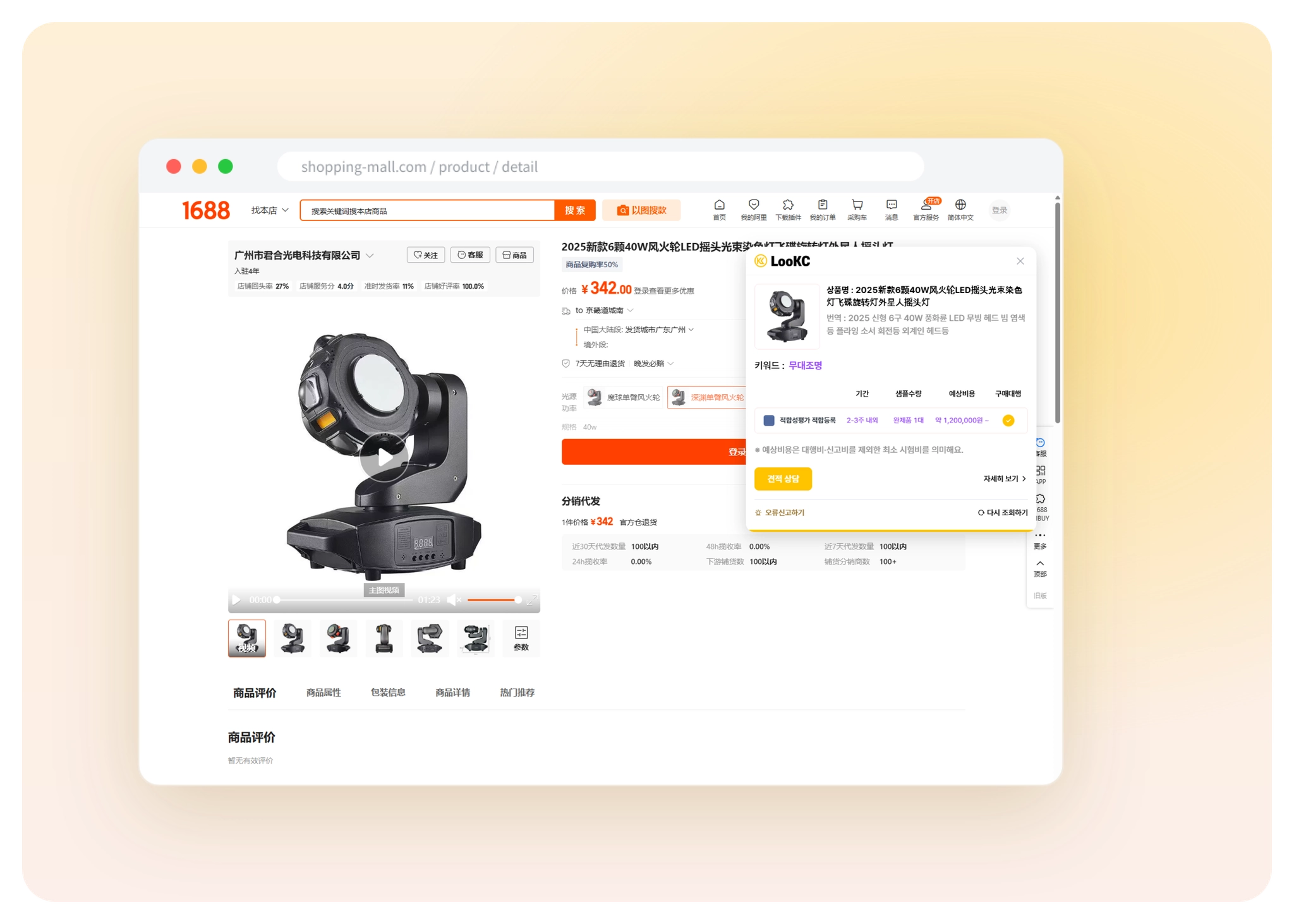
4단계에서는 1,2,3단계를 거쳐 확인한 내용을 토대로 내가 보고 있는 상품에 대한 인증정보가 제공되요.
단순히 인증대상/비대상, 인증유형에 그치는 반쪽자리 정보가 아니라,
예상 기간, 예상 시험비용*, 필요샘플수량 부터, 구매대행 가능여부까지,
※ 시험비용은 대행비, 신고비 등 제반비용을 제외한 순수한 시험 수수료를 의미해요.
제품 판매 여부나, 인증 진행 여부와 같은 핵심 의사결정에 필요한 정보를 모두 제공해요.

정확한 인증 정보 (견적,샘플,기간) 정보가 궁금해요
대략적인 범위가 아니라 정확한 기간, 비용에 대한 답변이 필요하신 경우에는 ‘견적 상담’ 버튼을 클릭해서 전문가 상담을 바로 이어서 진행할 수 있어요.
이 경우, 보고 계신 상품 url이 함께 전달되어 제품 설명 없이 바로 상담에 들어갈 수 있어요.
조금 더 자세한 정보를 보고 싶어요.
정보량이 적어서 조금더 자세한 내용을 보고싶으시다면 ‘자세히 보기 >’를 눌러 필요문서를 포함한 상세 정보를 살펴보실 수 있어요.3. 기타 팁
1) 키워드 수정 (1단계)
1단계에서 AI가 파악한 제품이 정확하지 않은 경우,
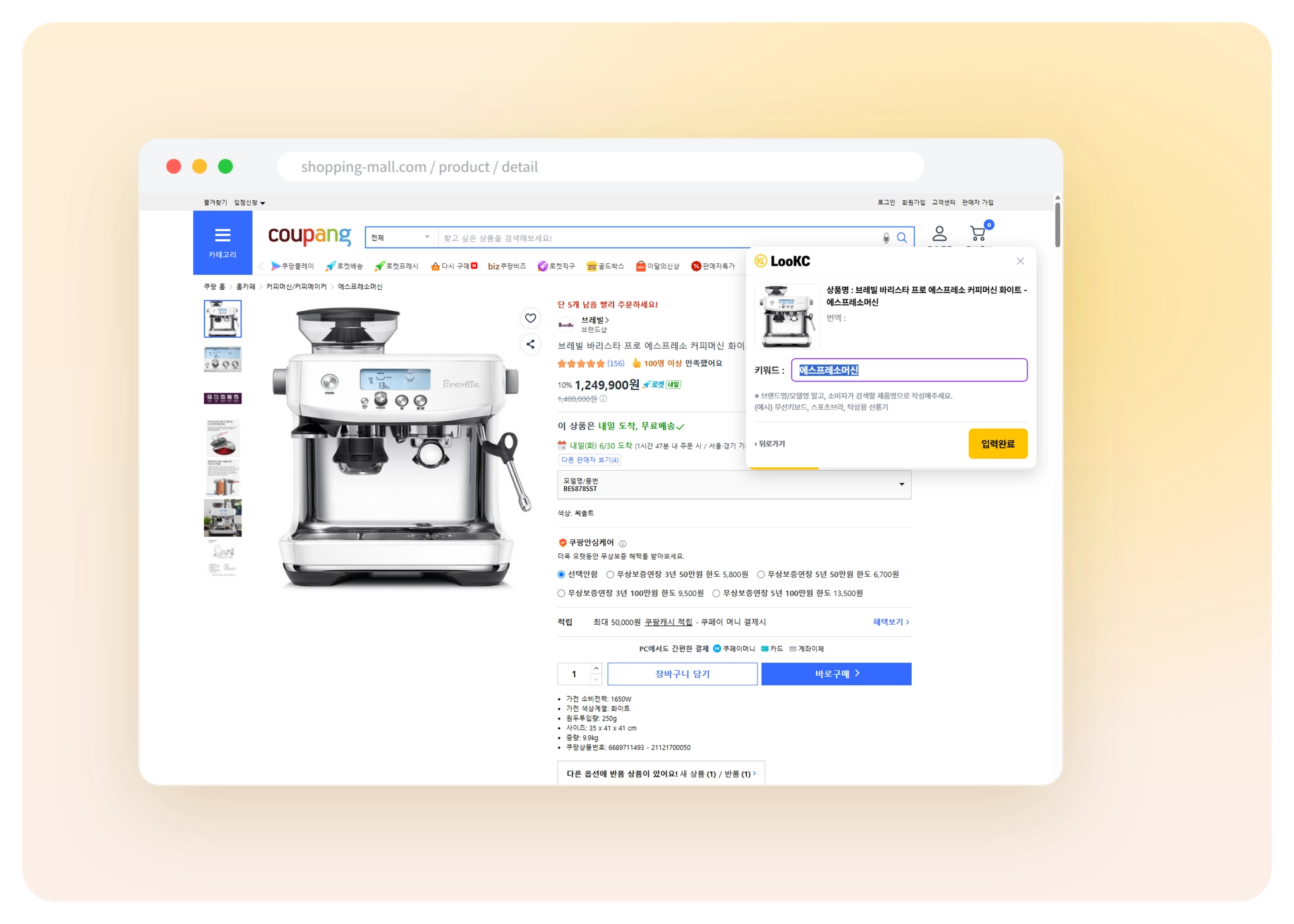
1단계 화면 상단 키워드 우측의 ‘키워드 수정’ 버튼을 클릭하면 제품을 의미하는 ‘키워드’를 수정할 수 있어요.
키워드 입력 후 ‘입력완료’를 클릭하면 변경된 ‘키워드로’ 결과를 다시 확인할 수 있어요.
(키워드 변경은 제한없이 수정할 수 있어요)
2) 빠른 조회
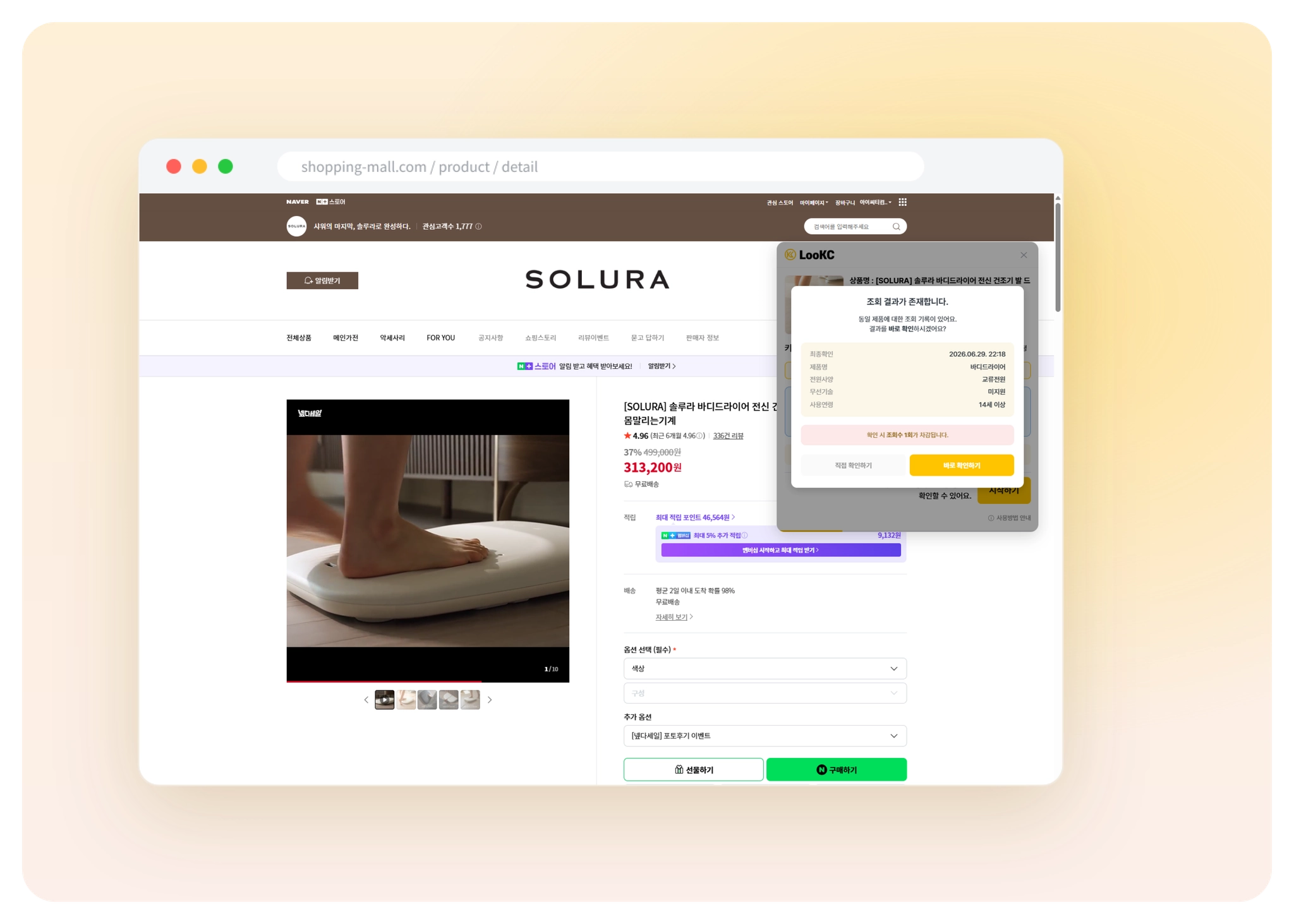
내가 보고 있는 제품을 이미 다른 사람이 먼저 검토했다면 어떨까요?
이렇게 동일한 제품을 다른 사람이 이미 확인하였다면, 해당 제품에 대한 사양 정보들을 확인하지 않고 최종 결과를 바로 확인할 수 있어요.
1단계 화면에서 1차 판단 위에 ‘이전 결과 보기’가 표시되는 경우에는 이미 다른 사람이 검토한 결과가 존재한다는 의미에요.
해당 버튼을 눌러 정보를 참고하여 이상이 없다고 판단되면 직접 사양, 제품을 선택하지 않고 바로 결과를 확인할 수 있어요.